Google actualizó la Protección Avanzada de Android con seis herramientas destinadas a reducir el riesgo de fraudes, robos, aplicaciones maliciosas y ataques dirigidos. Las novedades forman parte de Android 17, aunque algunas también pueden funcionar en determinados teléfonos que utilizan versiones anteriores.
La Protección Avanzada reúne varias opciones de seguridad bajo un solo interruptor. Al activarla, el sistema refuerza aplicaciones como Chrome, Mensajes de Google y Teléfono de Google. También impide que algunas defensas esenciales se desactiven accidentalmente.
Google diseñó esta modalidad para periodistas, funcionarios, activistas y personas que pueden ser objetivo de ataques sofisticados. Sin embargo, cualquier usuario que desee elevar la seguridad de su teléfono puede activarla. blog.google
¿Qué es la Protección Avanzada de Android?
La función apareció inicialmente con Android 16. Su objetivo es reducir la superficie de ataque del teléfono mediante restricciones aplicadas tanto al sistema como a las aplicaciones compatibles.
Cuando está activa, Android mantiene encendido Google Play Protect, bloquea la instalación de aplicaciones de fuentes desconocidas y utiliza defensas contra llamadas, mensajes fraudulentos y enlaces peligrosos.
También puede impedir conexiones con redes 2G poco seguras, reiniciar el dispositivo después de un periodo prolongado de inactividad y bloquearlo si detecta movimientos relacionados con un posible robo.
Android 17 amplía estas capacidades con seis herramientas. La mayoría estará disponible en los dispositivos compatibles con esta versión. Sin embargo, la Protección USB y el bloqueo por autenticaciones fallidas dependerán del modelo y de sus componentes.
1. Registro cifrado para investigar ataques
La primera novedad es Intrusion Logging o Registro de Intrusiones. Esta función guarda eventos relacionados con la seguridad y la actividad de red para facilitar una investigación si el usuario sospecha que su teléfono fue comprometido.
Los registros se cifran de extremo a extremo antes de guardarse en la nube. Google asegura que solamente el propietario puede acceder a la información y que los archivos se eliminan automáticamente después de un periodo móvil de 12 meses.
La herramienta es opcional. Aunque el usuario active la Protección Avanzada, deberá habilitar el registro por separado y seleccionar la cuenta de Google utilizada para almacenar la copia cifrada.
No se trata de una función que muestre continuamente lo que una persona hace con el teléfono. Su propósito es conservar datos técnicos que puedan resultar útiles durante una investigación de seguridad.
2. Protección frente a conexiones USB desconocidas
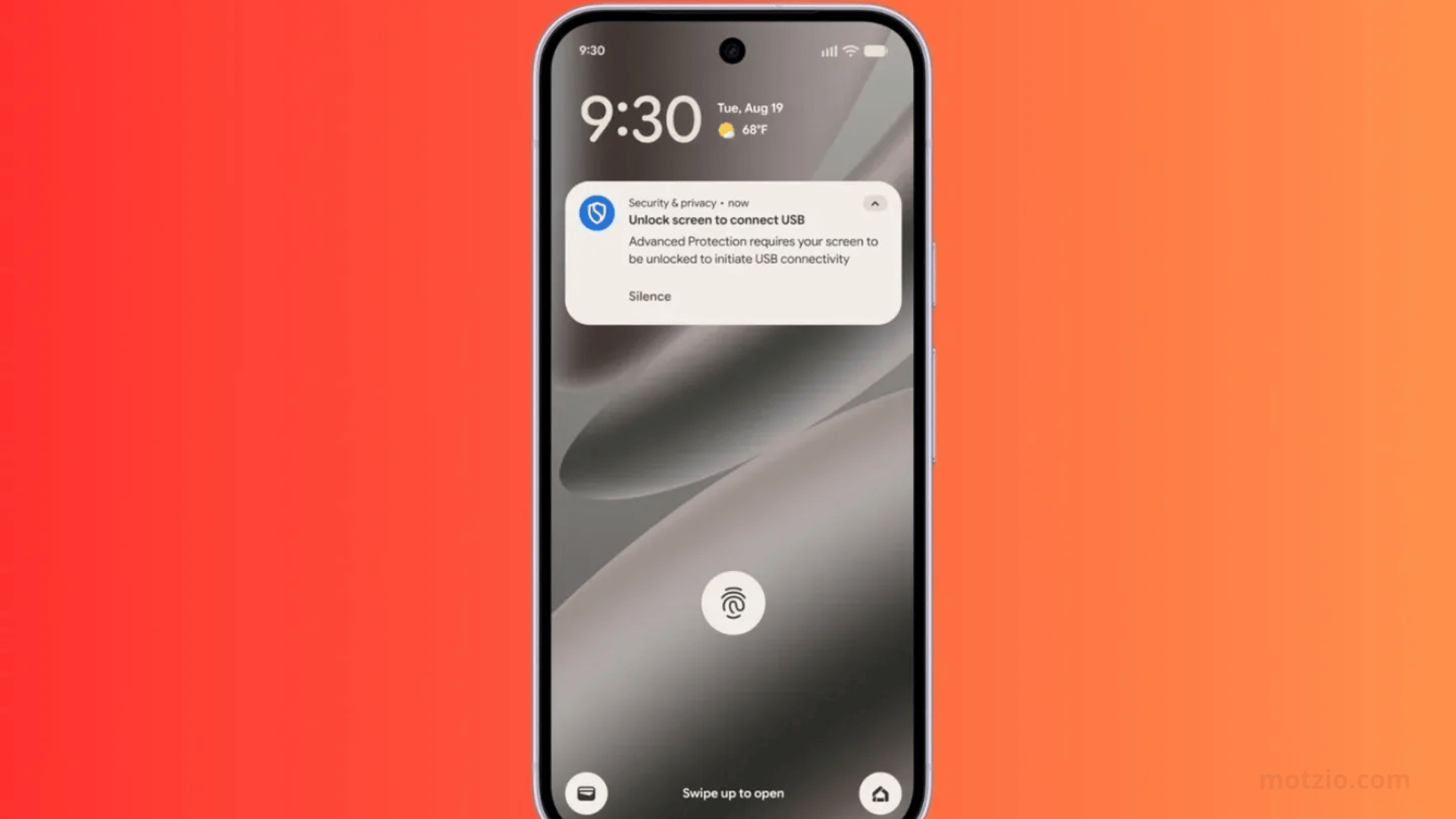
La Protección USB busca evitar que alguien extraiga información o manipule el dispositivo mediante un cable, computadora o estación de carga modificada.
Cuando la pantalla está bloqueada, cualquier conexión USB nueva funcionará únicamente para cargar. La transferencia de datos seguirá deshabilitada hasta que el propietario desbloquee el teléfono.
Las conexiones establecidas antes del bloqueo pueden mantenerse. Google también advierte que esta medida podría afectar la velocidad de carga en algunos equipos debido a las diferencias entre sus componentes.
Actualmente, la función está disponible en los Pixel 6 y modelos posteriores, además de algunos dispositivos compatibles con Android 17.
3. Mayor control sobre los permisos de accesibilidad
Los servicios de accesibilidad permiten que una aplicación lea elementos de la pantalla y realice acciones en nombre del usuario. Son esenciales para personas con discapacidades, pero también pueden ser utilizados por programas maliciosos para robar información.
Al activar Protección Avanzada en Android 17, el acceso quedará limitado a aplicaciones verificadas y clasificadas como herramientas de accesibilidad.
La medida puede reducir ataques en los que una aplicación falsa intenta leer contraseñas, pulsar botones sin autorización o impedir que el usuario la desinstale.
Antes de activar esta modalidad, conviene comprobar que las herramientas de accesibilidad necesarias estén verificadas. De lo contrario, alguna aplicación legítima podría perder parte de su funcionamiento.
4. Android puede desactivar WebGPU en Chrome
WebGPU permite que las páginas utilicen la capacidad gráfica del teléfono para videojuegos, diseño y otros contenidos complejos. No obstante, una tecnología con acceso avanzado al hardware también puede crear nuevas oportunidades de ataque.
Protección Avanzada desactiva WebGPU en Chrome para reducir la exposición a vulnerabilidades sofisticadas del navegador.
La mayoría de las páginas continuará funcionando. Sin embargo, determinados juegos, editores o experiencias gráficas podrían perder rendimiento o no abrir correctamente mientras la protección esté activada.
Esta decisión demuestra que la modalidad prioriza la seguridad sobre algunas funciones avanzadas.
5. Bloqueo por intentos fallidos de autenticación
Failed Authentication Lock bloquea completamente el dispositivo cuando detecta varios intentos fallidos de autenticación dentro de aplicaciones protegidas o apartados sensibles de la configuración.
La herramienta intenta detener ataques de fuerza bruta y situaciones en las que otra persona tiene acceso físico al teléfono y prueba diferentes contraseñas o métodos para ingresar.
Google no especifica públicamente una cantidad única de intentos porque el comportamiento puede depender del dispositivo. Además, esta función estará disponible solamente en determinados equipos con Android 17.
6. Una página para revisar aplicaciones compatibles
Android incorpora un nuevo apartado que muestra las aplicaciones instaladas capaces de comprobar si la Protección Avanzada está encendida.
Los desarrolladores pueden utilizar esta señal para activar automáticamente medidas adicionales dentro de sus aplicaciones. Por ejemplo, una app financiera podría restringir una operación de riesgo o solicitar una verificación más fuerte.
La nueva página ofrece mayor transparencia porque permite conocer qué aplicaciones reaccionan al estado de seguridad del dispositivo. Android Help
Cómo activar la Protección Avanzada
El teléfono necesita tener configurado un bloqueo de pantalla. Después, el usuario debe seguir estos pasos:
- Abrir Configuración.
- Entrar en Seguridad y privacidad.
- Seleccionar Otras configuraciones.
- Presionar Protección Avanzada.
- Activar Protección del dispositivo.
- Elegir si desea habilitar el Registro de Intrusiones.
- Reiniciar el teléfono si Android lo solicita.
También puede encontrarse desde Configuración, Google, Todos los servicios, Seguridad personal y del dispositivo.
¿Conviene activarla en cualquier teléfono?
La Protección Avanzada puede resultar útil para quienes almacenan información confidencial, descargan archivos constantemente o quieren reducir el riesgo de fraude. También ofrece una capa adicional de defensa en caso de pérdida o robo.
No obstante, sus restricciones pueden afectar aplicaciones instaladas fuera de Google Play, herramientas de accesibilidad no verificadas, páginas que utilizan WebGPU y conexiones USB mientras la pantalla está bloqueada.
Por ello, no debe confundirse con un antivirus convencional. Se trata de una modalidad que modifica el comportamiento del sistema para priorizar la seguridad.
Google señala que los usuarios que ya tengan la función activa recibirán una notificación cuando las novedades lleguen a su dispositivo. La disponibilidad puede variar según el fabricante, el modelo, la versión de Android y la región.